
Shopify’da ölçüm kurmanın en sağlıklı yolu, kodu tema dosyalarına elle yapıştırmak değil, Shopify’ın resmi entegrasyonlarını kullanmaktır. Kısa cevap: shopify google analytics bağlantısı için Google & YouTube uygulamasını, Meta Pixel için Facebook & Instagram uygulamasını (Meta satış kanalı) kurun; özel ihtiyaçlarınızı ise Customer events bölümündeki özel pixel’lerle çözün. Bu yapı, ödeme sayfasındaki satın almaları da doğru ölçer ve çift sayımı önler.
Bu rehberde önce verinin mağazadan GA4’e ve reklam platformlarına nasıl aktığını, ardından GA4, Meta Pixel ve Google Ads dönüşüm takibinin kurulumunu, hangi kaynağın birincil dönüşüm olması gerektiğini ve kurulumun nasıl doğrulanacağını anlatıyoruz. Kurulumu ve denetimi bize bırakmak isterseniz Shopify google analytics ve dönüşüm kurulumu desteği veriyoruz. Adımları soru-cevap formatında anlatıyoruz. Shopify arayüzü sık güncellendiği için menü adlarını genel olarak tarif ettik; birebir ekran adları için Shopify yardım merkezine bakmanızı öneririz.
Shopify’da ölçüm verisi nasıl akar?
Shopify’da ziyaretçinin yaptığı her önemli hareket (ürün görüntüleme, sepete ekleme, ödemeye başlama, satın alma) bir müşteri olayı (customer event) olarak üretilir. Resmi uygulamalar ve özel pixel’ler bu olaylara abone olur ve veriyi ilgili platforma gönderir. Akışı basitçe şöyle düşünebilirsiniz:
- Mağaza: Ziyaretçi bir işlem yapar, Shopify standart müşteri olayını üretir.
- Uygulama pixel’leri: Google & YouTube uygulaması ve Facebook & Instagram uygulaması bu olayları alır.
- Platformlar: Olaylar GA4’e, Google Ads dönüşüm işlemlerine ve Meta pixel’ine iletilir; Meta tarafında sunucu taraflı gönderim (Conversions API) de devreye girebilir.
- Optimizasyon: Reklam platformları bu dönüşümleri teklif stratejilerinde kullanır.
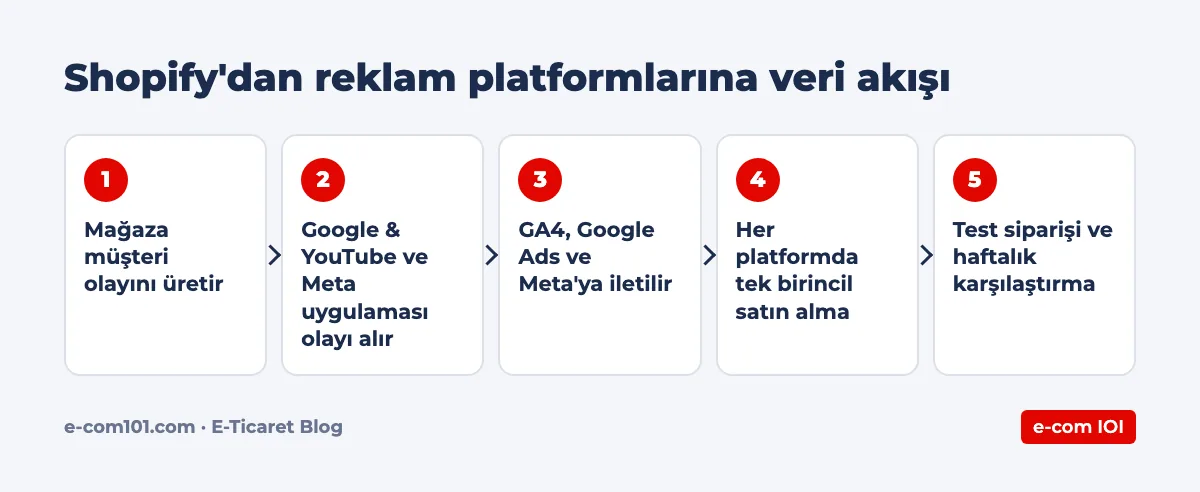
Bu yapıda en sık yapılan hata, aynı olayın birden fazla yoldan aynı platforma gitmesidir. Örneğin hem uygulamanın hem de tema koduna eklenmiş eski bir etiketin satın alma göndermesi, raporlarda siparişlerin iki kat görünmesine yol açar.
Shopify’da GA4 kurmanın doğru yolu hangisi?
Çoğu mağaza için en doğru yol, Shopify App Store’daki resmi Google & YouTube uygulamasıdır. Uygulamayı yükleyip Google hesabınızı bağladığınızda GA4 mülkünüzü seçebilir, Google Ads ve Merchant Center bağlantılarını da aynı yerden yönetebilirsiniz.
Bu yöntemde ürün görüntüleme, sepete ekleme, ödemeye başlama ve satın alma gibi standart e-ticaret olayları Shopify tarafından GA4’e gönderilir. Kod yazmanız gerekmez ve ödeme sayfası da ölçüme dahil olur. Henüz mağazanızı kurmadıysanız Türkiye’de Shopify ile mağaza açma rehberimizle başlayabilirsiniz.
GA4’ün genel yapısını ve e-ticaret olaylarını Google Analytics nedir, GA4 ile e-ticaret takibi yazımızda anlattık.
Kurulum adımları (genel hatlarıyla)
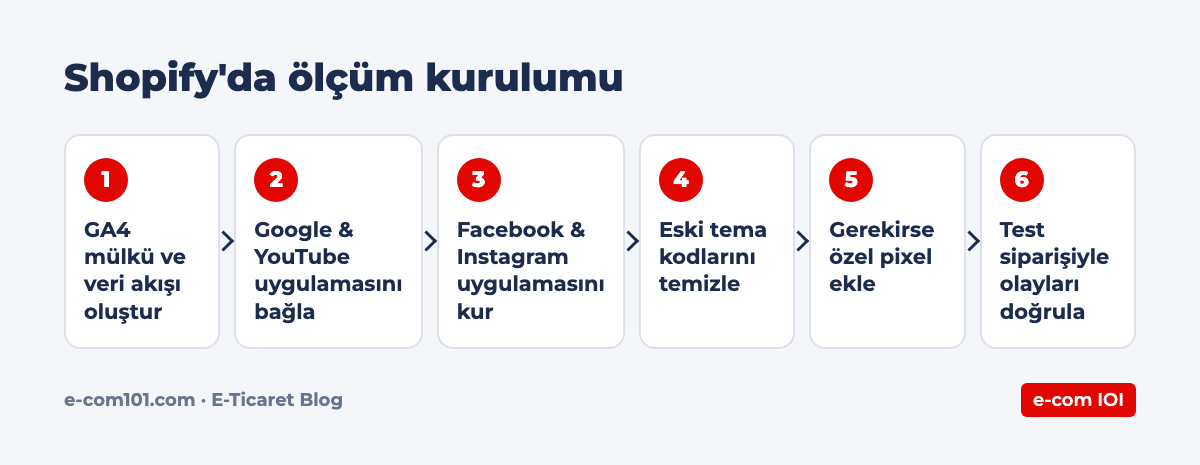
- GA4’te bir mülk ve web veri akışı oluşturun; ölçüm kimliğinizi (G- ile başlayan) not edin.
- Shopify App Store’dan Google & YouTube uygulamasını yükleyin ve Google hesabınızı bağlayın.
- Uygulama ayarlarında GA4 mülkünüzü seçin.
- Temada daha önce elle eklenmiş GA kodu varsa kaldırın.
- Bir test siparişiyle GA4 gerçek zamanlı raporunda ve DebugView’da olayları kontrol edin.
Meta Pixel Shopify’a nasıl bağlanır?
Meta Pixel için resmi yol, Facebook & Instagram uygulamasını (Meta satış kanalı) kurmaktır. Kurulum sırasında Meta iş hesabınızı, reklam hesabınızı ve pixel’inizi seçersiniz; uygulama standart olayları (ViewContent, AddToCart, InitiateCheckout, Purchase gibi) otomatik gönderir.
Uygulamadaki veri paylaşım ayarı önemlidir. Daha yüksek bir seviye seçtiğinizde tarayıcı pixel’ine ek olarak sunucu taraflı gönderim (Conversions API) de devreye girer; bu, reklam engelleyiciler ve tarayıcı kısıtlamaları nedeniyle kaybolan sinyallerin bir kısmını telafi eder. Pixel ile Conversions API’nin farkını Meta Pixel ve Conversions API yazımızda ayrıntılı anlattık. Tarayıcıdan ve sunucudan gelen aynı olayların tekilleştirilmesini uygulama kendi içinde yönetir; uygulamaya ek olarak GTM veya özel pixel ile ikinci bir Meta purchase olayı gönderirseniz çift sayım riski oluşur.
Customer events ve özel pixel (custom pixel) ne işe yarar?
Customer events, Shopify ayarlarında pixel’leri merkezi olarak yönettiğiniz bölümdür. Uygulamaların eklediği pixel’ler (app pixels) burada listelenir; siz de kendi özel pixel’inizi ekleyebilirsiniz.
Özel pixel, Shopify’ın standart müşteri olaylarına (örneğin ürün görüntüleme, sepete ekleme, ödeme tamamlandı) abone olan küçük bir JavaScript kodudur ve korumalı bir ortamda (sandbox) çalışır. Resmi uygulaması olmayan bir reklam platformunu bağlamak ya da GTM üzerinden özel etiketler çalıştırmak istediğinizde bu yöntemi kullanırız. Korumalı ortam nedeniyle sayfadaki öğelere doğrudan erişim ve bazı önizleme araçları sınırlıdır; bu yüzden kurulumdan sonra test şarttır. GTM’in genel mantığını Google Tag Manager nedir yazımızda bulabilirsiniz.
Checkout (ödeme) sayfası takibi neden ayrıca önemli?
Çünkü satın alma olayı ödeme akışının sonunda gerçekleşir ve Shopify bu sayfalarda tema kodunun çalışmasına izin vermez. Geçmişte kullanılan “ek komut dosyaları” ve checkout şablonu düzenleme yöntemleri Shopify tarafından aşamalı olarak kullanımdan kaldırıldı; yerini uygulama pixel’leri ve özel pixel’ler aldı.
Pratikte bunun anlamı şudur: tema dosyasına yapıştırdığınız bir GA4 veya Meta kodu ana sayfada ve ürün sayfasında çalışsa bile satın almayı kaçırabilir. Eski bir kurulumunuz varsa, ödeme adımlarının ve teşekkür sayfasının hala ölçüldüğünü mutlaka kontrol edin. Güncel takvim ve kapsam için Shopify’ın checkout extensibility dokümanlarına bakın.
E-ticaretinizi birlikte kuralım ve büyütelim
Shopify, pazaryerleri, e-fatura ve reklam ölçümlemesini tek elden kuruyoruz. Sorunuzu WhatsApp’tan yazın ya da formu doldurun, sizi arayalım.
Shopify Google Ads dönüşüm takibi nasıl kurulur?
Google’ın destek dokümanına göre Google & YouTube uygulaması, Google Ads hesabınızı bağladığınızda dönüşüm takibini de kurar. Uygulamanın Ayarlar sekmesindeki “Customer event settings” bölümünden hangi Shopify olayının hangi dönüşüm işlemine ve hangi hedefe gönderileceğini yönetebilirsiniz.
Kurulum adımları genel hatlarıyla şöyledir:
- Google & YouTube uygulamasında Google Ads hesabınızı bağlayın.
- Uygulamanın oluşturduğu dönüşüm işlemlerini Google Ads’te Hedefler > Dönüşümler bölümünde kontrol edin.
- Daha önce elle eklenmiş Google Ads etiketleri veya GTM üzerinden çalışan dönüşüm etiketleri varsa kaldırın ya da devre dışı bırakın.
- Satın alma dönüşümü için tek bir birincil kaynak belirleyin (aşağıda ayrıntılı anlatıyoruz).
- Test siparişi verip dönüşümün Google Ads’te kaydedildiğini birkaç saat içinde kontrol edin.
Google, eski etiketlerden geçiş yapanların çift sayımı önlemek için eski etiketleri kaldırmasını ve uygulamanın dönüşümlerini birincil olarak ayarlamasını öneriyor. Ayrıca Google Ads kampanyası yürütürken dönüşüm takibini kapatmanın, elle bir kurulum yoksa kampanya performansını ciddi şekilde etkileyebileceğini belirtiyor.
Gelişmiş dönüşümler (enhanced conversions) açılmalı mı?
Gelişmiş dönüşümler, sitenizdeki birinci taraf müşteri verisini (örneğin e-posta) karma (hash) yöntemiyle şifreleyerek mevcut dönüşüm etiketlerine ekler ve ölçüm doğruluğunu artırmayı hedefler. Google’ın dokümanına göre bu özellik Google Ads hesabını bağlarken ya da sonradan uygulamanın Ayarlar sekmesindeki Google Ads ayarlarından açılabilir; açarken müşteri verisi şartlarını kabul etmeniz gerekir. Kişisel veri işlendiği için gizlilik politikanızın ve çerez onayı kurgunuzun bununla uyumlu olduğundan emin olun; hukuki değerlendirme için hukuk danışmanınıza başvurun.
Merchant Center bağlantısını unutmayın
Google & YouTube uygulaması yalnızca ölçüm için değil, ürünlerinizi Google Merchant Center’a göndermek için de kullanılır. Alışveriş reklamları ve Performance Max kampanyaları bu ürün verisine dayanır. Ürün başlıkları, fiyat, stok durumu ve kargo bilgileri Merchant Center’da doğru görünmüyorsa, reklamlar onaylanmayabilir ya da dönüşüm verisi doğru olsa bile kampanyalar beklenen sonucu vermeyebilir. Ölçüm kurulumunu tamamladıktan sonra Merchant Center’daki ürün tanılama ekranını da kontrol edin.
Birincil dönüşüm: GA4’ten içe aktarma mı, Google Ads etiketi mi?
Google Ads’te satın almayı iki yoldan ölçebilirsiniz: doğrudan Google Ads dönüşüm etiketiyle ya da GA4’teki purchase olayını Google Ads’e içe aktararak. İkisini birden “birincil” yaparsanız aynı satış iki kez sayılır ve teklif stratejisi yanlış sinyalle çalışır.
| Yöntem | Avantajı | Dikkat edilecek nokta |
|---|---|---|
| Google Ads dönüşüm etiketi (uygulama üzerinden) | Reklam tıklamasıyla doğrudan eşleşir, gelişmiş dönüşümlerle desteklenebilir | Eski manuel etiketlerle çakışmamalı |
| GA4’ten içe aktarılan purchase | Tüm kanalları tek kaynaktan raporlamayı kolaylaştırır | Etiketle aynı anda birincil olmamalı |
Pratikte çoğu Shopify mağazası için uygulamanın oluşturduğu Google Ads satın alma dönüşümünü birincil, GA4’ten içe aktarılan satın almayı ise yalnızca raporlama için ikincil tutmak sade ve güvenilir bir düzendir. Hangi seçimi yaparsanız yapın, kararı belgeleyin ve ekipteki herkesin bilmesini sağlayın. Google Ads dönüşüm mantığını Meta Pixel ve Google Ads dönüşüm takibi yazımızda da ele aldık.
Çift purchase (satın alma) olayı nasıl önlenir?
Çift sayımın en yaygın nedeni, aynı GA4 mülküne veya aynı Meta pixel’ine birden fazla kaynaktan veri gönderilmesidir. Örnek: Hem Google & YouTube uygulaması hem de özel pixel içindeki GTM aynı GA4 mülküne purchase gönderiyorsa, 100 siparişlik bir ay raporda 200 satın alma gibi görünebilir ve ROAS iki katına çıkar.
Önlemek için şu kontrol listesini kullanıyoruz:
- Her platform için tek bir veri kaynağı belirleyin: ya uygulama ya özel pixel.
- Temada, eski checkout ayarlarında ve üçüncü parti uygulamalarda unutulmuş kodları temizleyin.
- GA4’te purchase olayının transaction_id içerdiğinden emin olun.
- Meta’da tarayıcı ve sunucu olaylarının aynı event_id ile tekilleştirildiğini Events Manager’dan kontrol edin.
- Test siparişinden sonra GA4 ve Meta Events Manager’daki olay sayısını Shopify sipariş sayısıyla karşılaştırın.
Reklam platformlarına dönüşüm gönderiminin genel mantığını Meta Pixel ve Google Ads dönüşüm takibi rehberimizde de ele aldık.
Çerez onayı ve Consent Mode kurulumu etkiler mi?
Evet, hem yasal hem teknik olarak etkiler. Shopify’ın müşteri gizliliği ayarları ve çerez banner’ı, pixel’lerin ziyaretçinin verdiği izne göre çalışmasını sağlar. Google tarafında ise Consent Mode v2 sinyallerinin doğru iletilmesi, Avrupa’daki kullanıcılar için reklam ölçümünün devamlılığı açısından önemlidir.
Onay vermeyen ziyaretçilerin bir kısmı raporlarda görünmeyeceği için Shopify sipariş sayısı ile reklam platformlarındaki dönüşüm sayısı arasında fark oluşması normaldir.
Ayrıntılar için çerez politikası ve çerez onayı ile Google Consent Mode v2 yazılarımıza göz atabilirsiniz.
Shopify dönüşüm takibi nasıl doğrulanır?
Kurulumdan sonra şu kontrol listesini uygulayın:
- Test siparişi: Gerçek bir ödeme yöntemiyle küçük tutarlı bir sipariş verin ve iade edin.
- GA4: Gerçek zamanlı raporda ve DebugView’da view_item, add_to_cart, begin_checkout ve purchase olaylarını görün; purchase olayında sipariş numarası, tutar ve para biriminin doğru geldiğini kontrol edin.
- Google Ads: Dönüşüm işleminin durumunu ve birincil/ikincil ayarını kontrol edin; birkaç saat sonra test dönüşümünün kaydedildiğini doğrulayın.
- Meta: Events Manager’da Purchase olayının tek kez geldiğini ve tarayıcı ile sunucu olaylarının tekilleştirildiğini görün.
- Haftalık karşılaştırma: Shopify sipariş sayısını ve gelirini GA4, Google Ads ve Meta ile karşılaştırın. Küçük farklar normaldir; platform dönüşümleri sipariş sayısını belirgin şekilde aşıyorsa çift sayım vardır.
Bu doğrulamaların ardından hangi KPI’ları izleyeceğinizi e-ticaret KPI ölçüm rehberimizde anlattık.
Kurulumdan önce bir ölçüm planı yazın
Uygulamaları bağlamadan önce kısa bir ölçüm planı hazırlamak, sonradan yaşanacak karışıklığın çoğunu önler. Plan bir sayfayı geçmemeli ve şu soruları cevaplamalıdır:
- Hangi olaylar ölçülecek? Standart e-ticaret olaylarının yanında e-bülten kaydı veya iletişim formu gibi ara hedefler var mı?
- Her olay hangi araçla gönderilecek? GA4 için Google & YouTube uygulaması, Meta için Facebook & Instagram uygulaması, diğer platformlar için özel pixel gibi.
- Hangi dönüşüm birincil olacak? Google Ads ve Meta’da teklif stratejisinin hangi olaya göre çalışacağı.
- Kim sorumlu? Yeni bir uygulama veya etiket eklenmeden önce kimin onay vereceği.
Bu plan özellikle mağazada birden fazla kişi ya da ajans çalışıyorsa önemlidir. Habersiz eklenen tek bir etiket, haftalarca fark edilmeyen bir çift sayıma yol açabilir. Planı her büyük değişiklikten sonra güncelleyin ve kurulumu yılda en az bir kez baştan sona denetleyin.
Sık karşılaşılan sorunlar
- Dönüşümler iki kat görünüyor: Temada, GTM’de veya eski bir uygulamada kalan etiketleri arayın; her platform için tek kaynak bırakın.
- Google Ads dönüşüm göstermiyor: Dönüşüm işleminin birincil olarak ayarlandığını ve kampanya hedefleriyle eşleştiğini kontrol edin.
- GA4 geliri Shopify’dan farklı: Para birimi, vergi ve kargo dahil olup olmadığı ile iade ve iptallerin nasıl işlendiğini karşılaştırın.
- Kaynak “doğrudan” görünüyor: Kampanya bağlantılarında UTM parametrelerini tutarlı kullanın.
Sonuç
Shopify’da sağlıklı ölçümün özü, her platform için tek bir veri kaynağı belirlemek, Google Ads’te birincil dönüşümü bilinçli seçmek ve kurulumu gerçek bir siparişle doğrulamaktır. Bu düzen kurulduğunda reklam platformları doğru sinyalle optimize olur ve bütçe kararlarınız güvenilir veriye dayanır. Ölçüm bir kez kurulup unutulacak bir iş değildir; yeni uygulamalar, tema değişiklikleri ve platform güncellemeleri kurulumu bozabilir. Bu yüzden haftalık sipariş karşılaştırmasını bir rutin haline getirin ve beklenmedik bir sıçrama ya da düşüş gördüğünüzde önce ölçümü kontrol edin.
Ölçüm kurulumunuzu denetlemek, çift sayımı gidermek veya Google Ads dönüşüm takibini baştan kurmak için Shopify google analytics ve dönüşüm kurulumu hizmetlerimizi içeren e-ticaret yazılım danışmanlığı sayfamızı inceleyebilirsiniz. Reklam yönetimi tarafında ise dijital reklam yönetimi hizmetimiz yardımcı olur. Mevcut kurulumunuzun doğru çalışıp çalışmadığından emin değilseniz ücretsiz website analizi formunu doldurun; ölçüm altyapınızı birlikte kontrol edelim.
Sık Sorulan Sorular
Shopify’a GA4 kodunu tema dosyasına yapıştırmalı mıyım?
Genellikle hayır. Tema dosyasına eklenen kod ödeme (checkout) sayfalarında çalışmaz ve satın alma olayını kaçırabilir. Google & YouTube uygulaması veya Customer events altındaki bir özel pixel daha güvenilir sonuç verir.
Shopify’da Google Ads dönüşüm takibi nasıl kurulur?
Google & YouTube uygulamasında Google Ads hesabınızı bağladığınızda dönüşüm takibi kurulur. Eski manuel etiketleri kaldırın, uygulamanın satın alma dönüşümünü birincil olarak ayarlayın ve bir test siparişiyle dönüşümün kaydedildiğini doğrulayın.
Shopify’da gelişmiş dönüşümler nasıl açılır?
Google’ın dokümanına göre gelişmiş dönüşümler, Google Ads hesabını bağlarken veya sonradan Google & YouTube uygulamasının Ayarlar sekmesindeki Google Ads ayarlarından açılabilir. Açarken müşteri verisi şartlarını kabul etmeniz gerekir.
GA4 purchase olayını Google Ads’e aktarmalı mıyım?
Aktarabilirsiniz, ancak Google Ads etiketiyle ölçülen satın alma ile GA4’ten içe aktarılan satın almanın ikisi birden birincil olmamalıdır. Aksi halde aynı satış iki kez sayılır. Birini birincil, diğerini ikincil tutun.
Satın alma olayının çift gittiğini nasıl anlarım?
GA4’te bir test siparişi verip gerçek zamanlı raporda ve DebugView’da kaç purchase olayı oluştuğuna bakın. Aynı transaction_id ile birden fazla olay görüyorsanız, aynı mülke veri gönderen ikinci bir kaynak (tema kodu, GTM, ikinci uygulama) vardır.
Facebook & Instagram uygulaması Conversions API’yi de kuruyor mu?
Uygulamadaki veri paylaşım ayarlarında daha yüksek bir seviye seçtiğinizde, tarayıcı pixel’inin yanında sunucu taraflı (Conversions API) gönderim de devreye girer. Seviye adları ve kapsamı zaman zaman değiştiği için güncel bilgiyi Shopify ve Meta yardım sayfalarından kontrol edin.
Custom pixel ile GTM kullanabilir miyim?
Evet, özel pixel içine GTM yüklenebilir; ancak pixel korumalı (sandbox) bir ortamda çalıştığı için sayfa öğelerine erişim ve önizleme modu sınırlıdır. Olay verilerini Shopify’ın standart müşteri olaylarından alıp dataLayer’a aktarmanız gerekir.
Shopify sipariş sayısı ile reklam paneli neden farklı?
Çerez onayı vermeyen ziyaretçiler, farklı atıf modelleri ve iade ile iptallerin işlenme şekli küçük farklara yol açar. Platform dönüşümleri sipariş sayısını belirgin şekilde aşıyorsa çift sayım ihtimalini kontrol edin.