Facebook, Instagram, Messenger ve WhatsApp’ta reklam yayınlamak isteyen her işletmenin ana aracı Meta Reklam Yöneticisi‘dir (Meta Ads Manager). Kampanyaları kurduğunuz, bütçeyi yönettiğiniz ve sonuçları okuduğunuz yer burasıdır. Bu rehberde Meta reklam sisteminin yapısını, kampanya kurulumunu adım adım, pixel’in rolünü ve hesapların neden kısıtlandığını anlatıyoruz. Adımları ve menü adlarını Ekim 2026 itibarıyla Meta İşletme Yardım Merkezi’nden kontrol ettik. Meta arayüzü sık güncellendiği için ekranınızda küçük farklar görebilirsiniz.
Meta Reklam Yöneticisi nedir?
Meta’nın tanımıyla Reklam Yöneticisi, Meta platformlarında reklam oluşturmak ve yayınlamak için kullanılan birleşik bir araçtır. Instagram uygulamasındaki “Öne Çıkar” düğmesi veya Meta Business Suite’teki basit reklam akışları da aynı sisteme bağlanır; ancak orada kampanya amacı, dönüşüm konumu ve performans hedefi arka planda otomatik seçilir. Reklam Yöneticisi’nde bu üç ayarı siz belirlersiniz:
- Kampanya amacı: Kampanyadan beklediğiniz genel sonuç.
- Dönüşüm konumu: Kişilerin eylem yapmasını istediğiniz yer; web siteniz, uygulamanız veya bir mesajlaşma uygulaması.
- Performans hedefi: Sistemin reklam gösterimini optimize ettiği somut sonuç.
Reklam Yöneticisi’nin üç düzeyi
Meta’nın yardım sayfasına göre reklam oluşturma üç düzeyde yapılır: kampanya, reklam seti ve reklam. Bir kampanya bir veya daha fazla reklam seti, her reklam seti de bir veya daha fazla reklam içerir.
| Düzey | Burada ne belirlenir? |
|---|---|
| Kampanya | Reklam amacı ve satın alma türü. Çoğu reklamveren açık artırma satın alma türünü kullanır. |
| Reklam seti | Hedef kitle, reklam alanları, bütçe (günlük veya toplam) ve takvim. |
| Reklam | Format (tek görsel veya video, karusel, koleksiyon), kreatif, metin, bağlantı ve kimlik (Facebook sayfası ve Instagram hesabı). |
Bu yapıyı doğru kurmak raporlamayı da kolaylaştırır. Örneğin aynı amaçlı tek bir kampanyada iki farklı yaş grubunu ayrı reklam setlerine koyarsanız hangisinin daha iyi çalıştığını net görürsünüz.
Meta reklam amaçları
Meta Ekim 2026 itibarıyla Reklam Yöneticisi’nde altı sadeleştirilmiş reklam amacı sunuyor:
- Bilinirlik (Awareness): Reklamı hatırlama olasılığı yüksek en fazla kişiye ulaşmak.
- Trafik (Traffic): Kişileri web sitesi, uygulama veya Instagram mağazası gibi bir hedefe göndermek.
- Etkileşim (Engagement): Mesaj, video izleme veya gönderi etkileşimi gibi eylemler.
- Potansiyel Müşteriler (Leads): Form, mesaj veya arama yoluyla iletişim bilgisi toplamak.
- Uygulama Tanıtımı (App promotion): Uygulama yükleme veya uygulama içi eylem.
- Satışlar (Sales): Satın alma olasılığı yüksek kişileri bulmak; sepete ekleme gibi başka eylemler için de optimize edilebilir.
Eski “Dönüşümler” ve “Katalog satışları” amaçları artık Satışlar amacının içinde yer alıyor. Katalogla çalışan e-ticaret siteleri için Meta, kurulum sırasında kataloğu seçmeyi ve Advantage+ katalog reklamlarını öneriyor.
Meta Reklam Yöneticisi’nde kampanya nasıl kurulur?
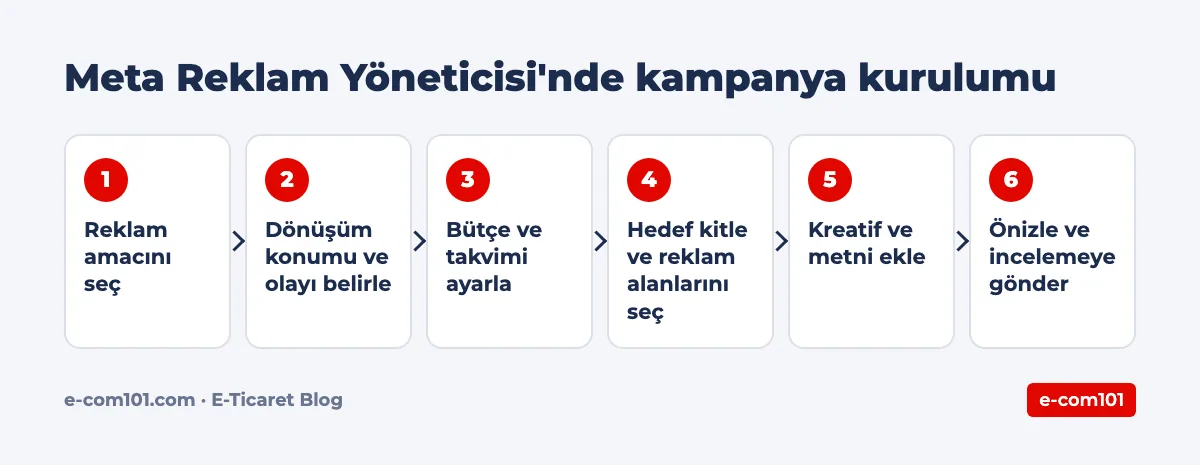
Meta’nın resmi yardım sayfalarındaki akışa göre bir satış kampanyasını şu sırayla kurabilirsiniz:
- Reklam Yöneticisi’ni açın ve + Oluştur’a tıklayın.
- Reklam amacını seçin. E-ticaret sitesi için genellikle Satışlar. Devam’a tıklayın.
- Kampanya ayarlarını gözden geçirin. Meta, Satışlar, Uygulama Tanıtımı ve Potansiyel Müşteriler amaçlarında Advantage+ kampanya kurulumunu öneriyor; bazı seçenekleri açık gelir. Elle ayar seçenekleri hala mevcut.
- Dönüşüm konumunu ve olayı seçin. Web sitesinde satın alma için pixel’inizi (veri kümenizi) ve Satın Alma olayını seçin.
- Bütçe ve takvimi belirleyin. Günlük veya toplam bütçe, başlangıç ve bitiş tarihi.
- Hedef kitleyi ayarlayın. Advantage+ hedef kitle açıksa yaş, ilgi alanı ve özel kitleleri öneri olarak girebilir; konum ve dil gibi sınırları kontrol olarak belirleyebilirsiniz.
- Reklam alanlarını seçin. Meta tüm uygun reklam alanlarının dahil edilmesini öneriyor; gerekirse Facebook veya Instagram ile sınırlayabilirsiniz.
- Reklamı oluşturun. Kimlik, format, görsel veya video, metin, başlık, hedef URL ve harekete geçirici mesaj ekleyin.
- Önizleyin ve yayınlayın. Reklam incelemeye girer; Meta’ya göre çoğu reklam 24 saat içinde incelenir.
Kurulum sırasında sağ tarafta bir “kampanya puanı” görebilirsiniz. Meta bu puanın yayın öncesinde kampanyanın ne kadar optimize olduğunu tahmin ettiğini söylüyor. Ancak hesap düzeyindeki “fırsat puanı” için Meta’nın kendi notu açık: Yüksek puan gerçek veya gelecekteki performansı garanti etmez. Önerileri işletmenizin gerçeğine göre değerlendirin.
Meta Pixel nedir, Reklam Yöneticisi için neden önemli?
Meta’nın tanımıyla Meta Pixel, web sitenize eklediğiniz ve insanların sitenizde yaptığı eylemleri ölçerek reklamların etkisini anlamanızı sağlayan bir koddur. Pixel olmadan Satışlar amacındaki kampanya, kimin satın aldığını öğrenemez; sistem de satın alma olasılığı yüksek kişileri bulmakta zorlanır. Pixel’in ayrıntılarını ve Conversions API ile birlikte nasıl kurulacağını Meta Pixel nedir? Conversions API ile doğru kurulum yazımızda anlattık. Burada kısa kurulum özetini veriyoruz.
Pixel kurulumunun ana adımları
- Meta Olay Yöneticisi’ne (Events Manager) gidin.
- Veri bağla (Connect data) seçeneğine tıklayıp Web‘i seçin.
- Pixel’e bir ad verip oluşturun. Meta bu adımda yeni bir kimlik numarası oluşturur.
- Sitenizin adresini girerek iş ortağı entegrasyonu olup olmadığını kontrol edin. Shopify veya WooCommerce gibi altyapılarda genellikle hazır entegrasyon bulunur.
- Kurulum türü olarak “Conversions API ve Meta Pixel” ya da “Yalnızca Meta Pixel” seçin. Meta, pixel kullanıyorsanız Conversions API’yi de kurmanızı öneriyor.
- Satın alma, sepete ekleme gibi olayları ayarlayın ve Test Olayları ekranında doğru çalıştıklarını kontrol edin.
Shopify kullanıyorsanız adımları Shopify’da GA4 ve Meta Pixel kurulumu rehberimizde bulabilirsiniz. Pixel’in çerez kullandığını unutmayın; sitenizin çerez onayı düzeninin buna uygun olması gerekir.
Meta reklam hesabınızı birlikte kuralım
Kampanya yapısı, pixel ve Conversions API kurulumu ile bütçe planını birlikte gözden geçirelim. Sorunuzu WhatsApp'tan yazın ya da formu doldurun, sizi arayalım.
Meta reklam hesabı neden kısıtlanır?
Hesap kısıtlaması, Meta reklam yönetiminde en çok endişe yaratan durumlardan biri. Meta’nın yardım sayfasına göre reklam hesabı; politika ihlalleri, şüpheli etkinlik veya tamamlanmamış doğrulama nedeniyle kısıtlanabilir. Kısıtlamalar harcama tutarınızı, kullanabildiğiniz reklam özelliklerini ya da tüm reklam erişiminizi sınırlayabilir.
Sık görülen nedenler
- Reklam politikası ihlalleri: Tekrarlanan reddedilen reklamlar, yasaklı veya kısıtlı ürünler, yanıltıcı iddialar.
- Ödeme sorunları: Başarısız ödemeler hesabın devre dışı kalmasına yol açabilir.
- Doğrulama eksikliği: Kimlik veya işletme doğrulamasının tamamlanmaması.
- Güvenlik: Ele geçirilmiş bir hesap veya olağan dışı giriş etkinliği.
- Açılış sayfası sorunları: Reklamla uyumsuz, çalışmayan veya güven vermeyen sayfalar.
Kısıtlanan hesap için ne yapmalısınız?
- Bilgisayardan Meta İşletme Destek Ana Sayfası’na (Business Support Home) gidin.
- Hesap durumu genel görünümünden kısıtlanan hesabı seçin.
- Yapabilecekleriniz bölümündeki adımları izleyin: kimliğinizi onaylamak, doğrulamayı tamamlamak, hesabınızı güvenceye almak veya inceleme istemek.
- Kısıtlamanın hatalı olduğunu düşünüyorsanız İnceleme iste seçeneğini kullanın. Bunun için hesapta yönetici olmanız gerekir.
Meta’ya göre inceleme genellikle 48 saat içinde tamamlanır, bazen daha uzun sürebilir. İnceleme hakkı sınırlıdır ve inceleme sonucu kesindir. Kısıtlama kaldırılsa bile önceden çalışan reklamlar otomatik başlamaz; Reklam Yöneticisi’nden yeniden açmanız gerekir. Bu yüzden itirazı aceleyle değil, sorunu anlayıp düzelttikten sonra yapın.
Yeni başlayanların sık yaptığı hatalar
- Ölçüm olmadan Satışlar kampanyası açmak. Pixel ve olaylar çalışmıyorsa sistem neyi optimize edeceğini bilmez.
- Çok fazla küçük reklam seti açmak. Bütçe bölündükçe her reklam seti daha az veri toplar.
- Her gün ayar değiştirmek. Meta’ya göre hedefleme, kreatif ve optimizasyon değişiklikleri yeni bir inceleme başlatır; sık değişiklik sonuçları okumayı da zorlaştırır.
- Sadece Reklam Yöneticisi rakamlarına bakmak. Sonuçları sipariş paneliniz ve analitik aracınızla karşılaştırın. Bağlantılarınıza UTM parametreleri ekleyin.
- Marjı bilmeden bütçe belirlemek. Bir satışın size kaça mal olabileceğini ROAS ve CAC hesabıyla önceden belirleyin.
Kampanya düzenini sade tutun
Küçük ve orta ölçekli e-ticaret işletmeleri için çoğu zaman az sayıda kampanya yeterlidir. Pratik bir başlangıç düzeni şöyle olabilir:
- Yeni müşteri kampanyası: Satışlar amacı, geniş veya Advantage+ hedef kitle, son satın alanlar hariç tutulmuş.
- Yeniden pazarlama kampanyası: Siteyi ziyaret eden veya sepete ürün ekleyip satın almayanlar. Meta, bu tür kampanyalarda Advantage+ hedef kitleyi önermiyor; özel hedef kitle kullanın.
- Kreatif testi: Aynı reklam setinde birkaç farklı görsel veya video. Zayıf olanları belirli bir veri biriktikten sonra kapatın.
Kampanya, reklam seti ve reklam adlarını tutarlı bir düzenle verin; örneğin amaç, kitle ve tarih bilgisini ada ekleyin. Birkaç ay sonra raporlara baktığınızda neyi neden açtığınızı hatırlamak kolaylaşır.
Sonuçları nasıl takip etmelisiniz?
Reklam Yöneticisi’ndeki sütunları kendi hedefinize göre özelleştirin. Satış kampanyası için harcanan tutar, satın alma sayısı, satın alma başına maliyet, satın alma dönüşüm değeri ve ROAS temel sütunlardır. Kampanyayı hangi aşamada büyüteceğinizi reklam bütçesini ölçeklendirme yazımızda anlattık; reklamları genel pazarlama planınıza yerleştirmek için e-ticaret pazarlama stratejileri rehberine bakabilirsiniz.
Sonuç
Meta Reklam Yöneticisi ilk bakışta karmaşık görünse de mantığı basit: Kampanya düzeyinde amacı, reklam seti düzeyinde kime, nerede ve ne kadar bütçeyle gösterileceğini, reklam düzeyinde ise ne gösterileceğini belirlersiniz. Bu yapının altında doğru kurulmuş bir pixel ve Conversions API olmadan satış kampanyaları verimli çalışmaz. Hesap güvenliğini ve politika uyumunu baştan önemsemek de kısıtlama riskini azaltır. Meta reklamlarınızı birlikte kurmak ya da mevcut hesabınızı denetlemek isterseniz Meta Reklam Yöneticisi kurulumu ve yönetimini kapsayan dijital reklam yönetimi sayfamızı inceleyebilirsiniz. Paneli kendiniz kullanmayı öğrenmek isterseniz eğitimlerimize göz atın.
Kaynaklar (Ekim 2026): Meta: Reklam Yöneticisi’ndeki reklam düzeyleri · Meta: Doğru reklam amacını seçme · Meta: Meta Pixel kurulumu · Meta: Devre dışı veya kısıtlanmış hesap sorunlarını giderme · Meta: Kısıtlanan reklam hesabı için inceleme isteme · Meta: İncelemedeki reklamlar
Sık Sorulan Sorular
Meta Reklam Yöneticisi'nde kampanya nasıl kurulur?
Reklam Yöneticisi'nde + Oluştur'a tıklayıp reklam amacını seçersiniz. Ardından reklam seti düzeyinde bütçe, takvim, hedef kitle ve reklam alanlarını, reklam düzeyinde ise kimlik, kreatif, metin ve hedef URL'yi belirleyip önizledikten sonra yayınlarsınız.
Meta Pixel nedir?
Meta Pixel, web sitenize eklenen ve ziyaretçilerin sitedeki eylemlerini ölçen bir koddur. Satın alma gibi olayları Meta'ya bildirerek reklamların etkisini ölçmenizi ve satış kampanyalarının doğru kişilere gösterilmesini sağlar. Meta, pixel ile birlikte Conversions API kullanılmasını öneriyor.
Meta reklam hesabı neden kısıtlanır?
Meta'ya göre hesaplar politika ihlalleri, şüpheli etkinlik veya tamamlanmamış doğrulama nedeniyle kısıtlanabilir. Tekrarlanan reddedilen reklamlar, ödeme sorunları ve güvenlik ihlalleri de sık görülen nedenler arasındadır.
Kısıtlanan Meta reklam hesabı nasıl açılır?
Meta İşletme Destek Ana Sayfası'nda kısıtlanan hesabı seçip Yapabilecekleriniz bölümündeki adımları izlersiniz. Hatalı kısıtlama olduğunu düşünüyorsanız yönetici olarak inceleme isteyebilirsiniz; Meta incelemenin genellikle 48 saat içinde tamamlandığını belirtiyor.
Meta reklam ile öne çıkarılan gönderi arasındaki fark nedir?
Öne çıkarılan gönderide kampanya amacı, dönüşüm konumu ve performans hedefi arka planda otomatik seçilir. Meta Reklam Yöneticisi'nde bu ayarları siz belirler, birden fazla kitle ve kreatifi test edebilirsiniz.