
Shopify mağaza kurulumu, doğru sırayla yapıldığında birkaç haftada tamamlanabilecek bir iştir; yanlış sırayla yapıldığında ise aylarca süren düzeltmelere dönüşebilir. Bu rehberde hesabı açmaktan ilk test siparişine kadar on adımı, Türkiye’den kurulum yapan bir işletmenin bakış açısıyla anlatıyoruz. Kurulumu kendiniz yapabilirsiniz; zamanınızı ürüne ve pazarlamaya ayırmak isterseniz Shopify mağaza kurulumu ve Shopify geliştirme hizmetimizle sizin yerinize kurabilir veya birebir Shopify eğitimiyle birlikte ilerleyebiliriz.
Shopify’ın ne olduğunu ve Türkiye’de nasıl çalıştığını daha önce Shopify nedir, Türkiye’de Shopify ile mağaza açmak yazımızda anlatmıştık. Burada doğrudan uygulamaya geçiyoruz.
Kuruluma başlamadan önce hazırlamanız gerekenler
Shopify mağaza açma süreci tarayıcı üzerinden ilerler ama bazı bilgileri baştan hazır tutmak kurulumu hızlandırır:
- Şirket bilgileri: Unvan, vergi dairesi ve numarası, adres. Yasal sayfalarda ve faturalarda kullanılacak.
- Alan adı: Mevcut bir .com veya .com.tr alan adınız varsa, alan adını yönettiğiniz paneldeki giriş bilgileri.
- Ürün verisi: Başlık, açıklama, fiyat, varyant, SKU, barkod, ağırlık ve görseller. Çok sayıda ürün için tablo halinde hazırlamak, CSV ile toplu yüklemeyi mümkün kılar.
- Ödeme kuruluşu başvurusu: Sanal POS veya ödeme kuruluşu başvurusu onay süreci gerektirir; erkenden başlatın.
- Yasal metinler: Mesafeli satış sözleşmesi, ön bilgilendirme formu, KVKK aydınlatma metni, iade ve gizlilik politikaları.
- Marka dosyaları: Logo, renk kodları, yazı tipi tercihleri.
Şirket kuruluşu ve gerekli belgeler konusunda henüz netlik yoksa önce e-ticaret için gerekli belgeler yazımıza göz atın.
Adım adım Shopify mağaza kurulumu
Aşağıdaki on adım, sahada en az geri dönüş gerektiren sıralamadır. Her adımı tamamlamadan bir sonrakine geçmemenizi öneriyoruz.
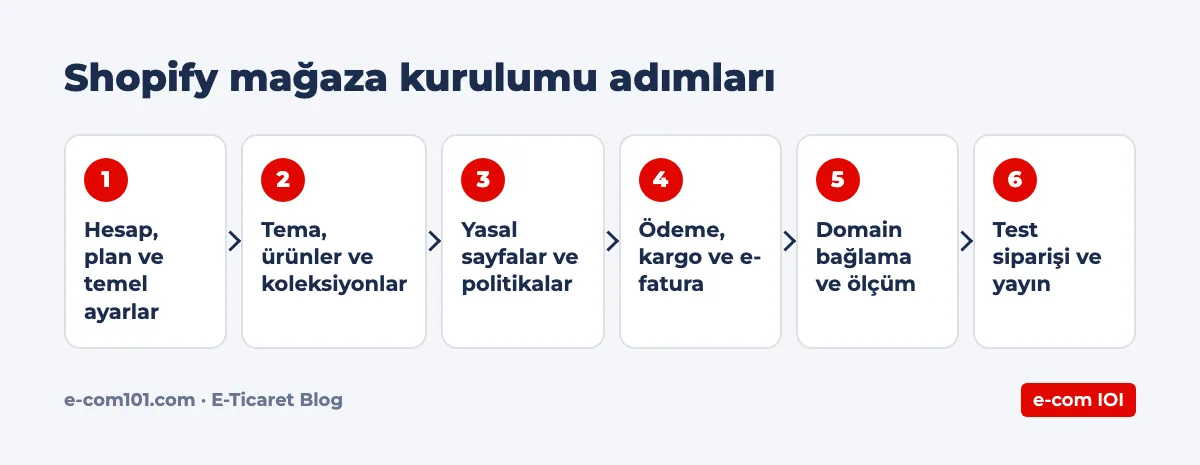
1. Hesabı açın ve temel ayarları yapın
shopify.com üzerinden hesap oluşturun. Ekim 2026 itibarıyla resmi fiyat sayfasında kredi kartı gerektirmeyen kısa bir ücretsiz deneme ve ardından ilk aylar için düşük ücretli bir başlangıç teklifi yer alıyor; koşullar ülkeye ve döneme göre değişebilir. Hesap açıldıktan sonra Ayarlar bölümünden mağaza adını, iletişim e-postasını, mağaza adresini, ana para birimini ve saat dilimini girin. Ana para birimi sonradan değiştirilebilse de sipariş geçmişi oluştuktan sonra değiştirmek muhasebe açısından karışıklık yaratır; ilk gün karar verin.
2. Planı seçin
Deneme bitmeden bir plan seçmeniz gerekir. Türkiye’de Shopify Payments olmadığı için üçüncü taraf ödeme sağlayıcısı kullanıldığında plana göre işlem ücreti uygulanır; bu yüzden plan seçimini tahmini cironuza göre yapın. Hesaplama örneklerini Shopify fiyatları konusunu ele aldığımız içeriklerde ve e-ticaret kurulum maliyeti yazımızda bulabilirsiniz.
3. Temayı seçin ve özelleştirin
Çevrimiçi Mağaza > Temalar bölümünden Shopify Tema Mağazası’na geçin. Ekim 2026 itibarıyla mağazada 24 ücretsiz tema bulunuyor; Shopify’ın kendi geliştirdiği Horizon ve Dawn bunlar arasında. Temayı seçerken önce mobil görünüme bakın; trafiğinizin büyük kısmı mobilden gelecektir. Tema düzenleyicide ana sayfa, ürün sayfası, koleksiyon sayfası ve sepet şablonlarını ayrı ayrı düzenleyin.
4. Ürünleri ve koleksiyonları ekleyin
Az sayıda ürününüz varsa Ürünler > Ürün ekle ekranından tek tek girin. Çok sayıda ürün için Shopify’ın CSV şablonunu indirip doldurun ve toplu içe aktarın. Her ürün için şunları eksiksiz girin:
- Benzersiz ve açıklayıcı başlık
- Kendi yazdığınız ürün açıklaması (tedarikçi metnini kopyalamayın)
- Varyantlar (beden, renk), SKU ve barkod
- Ağırlık bilgisi (kargo ücreti hesaplaması için)
- Görseller ve görsel alt metinleri
- Arama motoru önizlemesi: sayfa başlığı ve meta açıklama
Ardından ürünleri koleksiyonlara ayırın. Koleksiyonlar hem menünün hem de kategori sayfalarının temelidir; manuel veya etiket, fiyat, ürün türü gibi koşullara göre otomatik oluşturulabilir.
5. Menüleri ve temel sayfaları oluşturun
Çevrimiçi Mağaza > Navigasyon bölümünden üst menüyü ve alt menüyü kurun. Hakkımızda, iletişim, sık sorulan sorular ve kargo bilgisi gibi sayfaları Çevrimiçi Mağaza > Sayfalar bölümünden ekleyin.
6. Yasal sayfaları ve politikaları ekleyin
Ayarlar > Politikalar bölümünden iade, gizlilik ve hizmet şartları metinlerini girin. Türkiye’de satış yapıyorsanız mesafeli satış sözleşmesi ve ön bilgilendirme formunun ödeme öncesinde müşteriye sunulması ve onay alınması gerekir. İçerik için mesafeli satış sözleşmesi ve yasal metinler rehberimize bakın; hukuki metinlerin son halini bir hukukçuya kontrol ettirin.
7. Ödeme yöntemini bağlayın
Ayarlar > Ödemeler bölümünden ödeme yöntemi ekleyin ve kullandığınız sağlayıcıyı aratın. Örneğin iyzico’nun resmi dokümantasyonuna göre iyzico panelinden alınan API anahtarı ve gizli anahtarla bağlantı bu ekrandan kurulur. Kapıda ödeme veya havale sunacaksanız manuel ödeme yöntemlerini de bu bölümden tanımlayın.
8. Kargo ve teslimat ayarlarını yapın
Ayarlar > Kargo ve teslimat bölümünden kargo bölgelerini ve ücretleri oluşturun. Ücretsiz kargo eşiğinizi belirleyin. Kargo firmasıyla otomatik gönderi kaydı için ilgili uygulamayı kurun ve takip numarasının siparişe yazıldığını kontrol edin. Türkiye’deki kargo ve fatura kurulumunun ayrıntıları Shopify Türkiye rehberimizde yer alıyor.
9. Alan adını bağlayın
Ayarlar > Alan adları bölümünden alan adınızı bağlayın. Alan adını başka bir firmadan aldıysanız, Shopify yardım merkezine göre alan adı panelinizde şu kayıtları güncellemeniz gerekir:
| Kayıt türü | Ad | Değer |
|---|---|---|
| A | @ | 23.227.38.65 |
| AAAA | @ | 2620:0127:f00f:5:: |
| CNAME | www | shops.myshopify.com |
DNS değişikliklerinin yayılması birkaç saat sürebilir. Bağlantı tamamlandıktan sonra hangi adresin ana alan adı olacağını (www’li veya www’siz) seçin; SSL sertifikası Shopify tarafından otomatik verilir. Kurumsal e-posta kullanıyorsanız MX kayıtlarına dokunmadığınızdan emin olun.
10. Ölçüm, test siparişi ve yayın
Yayına almadan önce Google Analytics 4, Meta Pixel ve kullanacaksanız Google Ads dönüşüm takibini kurun. Adımlar için Shopify’da GA4 ve Meta Pixel kurulumu rehberimize bakın. Ardından gerçek bir kartla en az bir test siparişi verin ve iade edin. Her şey doğruysa Çevrimiçi Mağaza > Tercihler bölümünden mağaza şifresini kaldırarak yayına alın.
E-ticaretinizi birlikte kuralım ve büyütelim
Shopify, pazaryerleri, e-fatura ve reklam ölçümlemesini tek elden kuruyoruz. Sorunuzu WhatsApp’tan yazın ya da formu doldurun, sizi arayalım.
Yayın öncesi kontrol listesi
Mağazayı açmadan önce aşağıdaki listeyi tek tek işaretleyin. Bu listeyi ekibinizle paylaşıp her maddeyi farklı bir kişiye test ettirmek, gözden kaçan hataları yakalamanın en etkili yoludur.
- Tüm ürünlerin fiyatı, stoğu, varyantları ve ağırlığı doğru mu?
- Ürün ve koleksiyon sayfalarında sayfa başlığı ve meta açıklama dolu mu?
- Mobilde ana sayfa, ürün sayfası, sepet ve ödeme adımları sorunsuz çalışıyor mu?
- Ödeme sayfasında yasal metin onayı alınıyor mu, metinlere linkler çalışıyor mu?
- Taksit seçenekleri doğru gösteriliyor mu?
- Sipariş onay e-postası, kargo bildirimi ve iade e-postaları Türkçe ve doğru mu?
- E-arşiv veya e-fatura test siparişinde doğru bilgilerle oluştu mu?
- Kargo ücreti farklı sepet tutarlarında doğru hesaplanıyor mu?
- Alan adı www’li ve www’siz haliyle aynı adrese yönleniyor mu, SSL aktif mi?
- GA4 ve Meta Pixel satın alma etkinliğini bir kez ve doğru tutarla kaydediyor mu?
- Çerez onay bandı çalışıyor mu? Ayrıntılar için çerez politikası ve çerez onayı yazımıza bakın.
- İletişim formu ve iletişim bilgileri doğru mu?
Kurulumda en çok atlanan dört ayar
On adımı tamamlayan mağazalarda bile sık sık eksik kalan bazı ayarlar var. Bunlar müşterinin doğrudan fark ettiği ayrıntılar olduğu için güven ve dönüşüm üzerinde etkileri büyüktür.
Vergi gösterimi
Ayarlar > Vergiler ve harçlar bölümünde fiyatlarınızın vergi dahil mi, hariç mi gösterileceğini belirleyin. Türkiye’de son tüketiciye satışta fiyatların KDV dahil gösterilmesi beklenir; ürün fiyatlarını girerken bu ayarla tutarlı olduğunuzdan emin olun. KDV oranları ve fatura tarafı için mali müşavirinize danışın.
Bildirim e-postaları
Ayarlar > Bildirimler bölümünde sipariş onayı, kargo bildirimi, iade ve terk edilmiş ödeme e-postaları bulunur. Mağaza dili Türkçe olsa bile bu şablonlardaki metinleri, logoyu ve iletişim bilgilerini kendi markanıza göre düzenleyin. Müşterinin sipariş sonrası okuduğu ilk metin bu e-postalardır.
Personel hesapları ve yetkiler
Mağazayı birden fazla kişi yönetecekse herkese ayrı kullanıcı açın ve yalnızca ihtiyaç duydukları bölümlere yetki verin. Ortak şifre kullanmak hem güvenlik riski oluşturur hem de kimin hangi değişikliği yaptığını takip etmeyi imkansızlaştırır. Planınızın kaç personel hesabına izin verdiğini fiyat sayfasından kontrol edin.
Ödeme sayfası alanları
Ayarlar > Ödeme bölümünde müşteriden hangi bilgilerin isteneceğini (telefon, firma adı, adres satırları) belirleyin. Türkiye’de kargo firmaları telefon numarasına ihtiyaç duyar; fatura için gereken bilgilerin de bu ekranda veya kullandığınız e-fatura uygulamasıyla toplandığından emin olun. Gereksiz alanları kaldırmak ödeme adımını kısaltır.
Shopify site kurma sürecinde sık sorulan pratik konular
Ürünleri başka bir platformdan taşıyabilir miyim?
Evet. Ürünleri CSV ile veya taşıma uygulamalarıyla aktarabilirsiniz. Taşıma yaparken eski URL’lerden yeni URL’lere yönlendirme kurmayı unutmayın; Shopify’da bunun için URL yönlendirmeleri bölümü bulunur. Yönlendirme yapılmazsa arama motorlarındaki sıralamalar ve eski linklerden gelen trafik kaybolabilir.
Hangi uygulamaları kurmalıyım?
İlk gün yalnızca zorunlu olanları kurun: ödeme, kargo, e-fatura ve çerez onayı. Yorum, e-posta pazarlama ve filtreleme gibi uygulamaları ihtiyaç ortaya çıktıkça ekleyin. Her uygulama aylık maliyet ve sayfa hızı açısından bir yük getirir.
Mağaza açılmadan önce ziyaretçileri nasıl yönetirim?
Kurulum süresince mağaza şifre korumalı kalır ve ziyaretçiler yalnızca bir “yakında açılıyoruz” sayfası görür. Bu sayfaya e-posta toplama formu ekleyerek açılış duyurusu için liste oluşturabilirsiniz.
Kurulum ne kadar sürer?
Süreyi en çok ürün sayısı, içerik hazırlığı ve ödeme kuruluşu onayı belirler. Ürün verisi ve görselleri hazır olan küçük bir mağaza kısa sürede açılabilirken, entegrasyon ve özel tasarım gerektiren projeler daha uzun sürer.
Kurulumdan sonra ilk adımlar
Mağaza yayına alındıktan sonra ilk haftalarda Google Search Console’a site haritanızı gönderin, arama görünürlüğü için e-ticaret SEO kontrol listemizi uygulayın ve ilk siparişlerde müşteri deneyimini yakından izleyin. Trafik geliyor ama satış gelmiyorsa ödeme adımlarını ve ürün sayfalarını inceleyin; dönüşüm oranı optimizasyonu rehberimiz bu noktada yol gösterir.
İlk ay için basit bir rutin öneriyoruz: Her hafta siparişlerin ödeme, fatura ve kargo adımlarından hatasız geçip geçmediğini kontrol edin; müşteri sorularını bir listede toplayın ve en sık sorulanları ürün sayfalarına ve sık sorulan sorular sayfasına ekleyin. Yeni uygulama eklemeden önce mevcut uygulamaların gerçekten kullanılıp kullanılmadığına bakın. Pazaryerlerinde de satmaya başlayacaksanız stok senkronunu ilk siparişlerden önce kurun; aynı ürünün iki kanalda birden satılması en sık yaşanan operasyon sorunudur.
Sonuç
Shopify mağaza kurulumu teknik olarak zor değildir; zor olan, ödeme, kargo, fatura ve yasal gereklilikleri doğru sırayla ve eksiksiz tamamlamaktır. Yukarıdaki on adımı ve yayın öncesi kontrol listesini takip ederseniz ilk günden sağlam bir mağazayla başlarsınız. Kurulumu birlikte yapmak veya birebir Shopify eğitimi almak için Shopify mağaza kurulumu ve danışmanlık sayfamızdan bize ulaşabilirsiniz. Eğitimlerin güncel takvimi için eğitim kayıt sayfamızı inceleyin.
Sık Sorulan Sorular
Shopify mağaza açma için şirket gerekir mi?
Shopify hesabı açmak için şirket şartı yoktur, ancak Türkiye'de düzenli satış yapmak, ödeme kuruluşuyla çalışmak ve fatura kesmek için şahıs veya sermaye şirketi gerekir. Şirket türü ve vergiler için mali müşavirinize danışın.
Shopify domain bağlama nasıl yapılır?
Ayarlar > Alan adları bölümünden alan adınızı ekleyin. Alan adı başka bir firmadaysa, Shopify yardım merkezine göre A kaydını 23.227.38.65 adresine, www CNAME kaydını shops.myshopify.com adresine yönlendirin. SSL sertifikası otomatik verilir.
Shopify site kurma ücretsiz mi?
Shopify kısa bir ücretsiz deneme ve dönemsel başlangıç teklifleri sunar, ancak mağazayı yayında tutmak için ücretli bir plan gerekir. Tema, uygulama, ödeme komisyonu ve alan adı gibi kalemler de bütçeye eklenmelidir.
Shopify kurulum rehberindeki adımları kendim yapabilir miyim?
Evet, temel bir mağazayı kendiniz kurabilirsiniz. Özel tema geliştirme, entegrasyon kurulumu, veri taşıma veya ölçüm kurulumunda profesyonel destek almak hata riskini azaltır ve süreyi kısaltır.
Shopify'da ürünleri toplu nasıl yüklerim?
Ürünler ekranından Shopify'ın CSV şablonunu indirip ürün bilgilerini doldurun, ardından içe aktarın. Görsel linkleri, varyantlar ve SKU sütunlarına dikkat edin; önce birkaç ürünle deneme yapın.